
Tesla-Wrap-Anleitung 2026: gestalten, herunterladen, installieren
Vom passenden UV-Layout über bearbeitbare Ebenen bis zur PNG-Datei für Paint Shop.
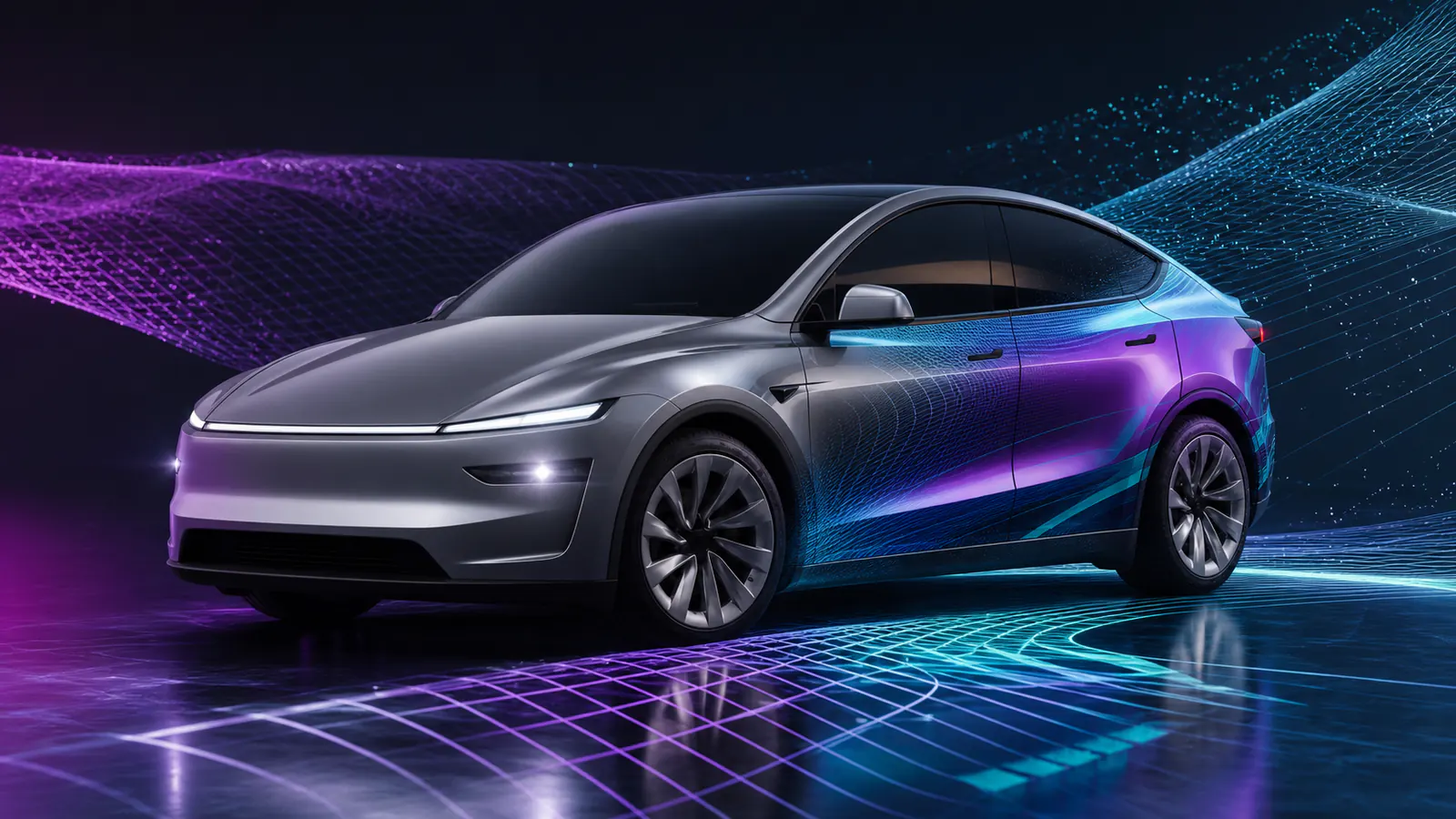
Mit dem richtigen Modell beginnen
Wählen Sie Modell, Baujahr und Variante, bevor Sie Bilder platzieren. Ähnlich benannte Fahrzeuge können unterschiedliche UV-Vorlagen besitzen. Eine universelle Datei passt deshalb nicht automatisch zu jeder Generation.
In Ebenen arbeiten
Legen Sie Hintergrund, Grafiken und Text auf getrennten Ebenen an. Speichern Sie einen lokalen Entwurf und exportieren Sie vor größeren Änderungen eine Projekt-JSON. Eine fertige PNG ersetzt keine bearbeitbare Projektdatei.
Nähte in 3D prüfen
Drehen Sie das Fahrzeug und betrachten Sie beide Seiten sowie die Oberseite. Im flachen Layout weit auseinanderliegende Bereiche können am Fahrzeug zusammentreffen. Nach einem Vorlagenwechsel müssen Positionen und Vorschau erneut geprüft werden.
PNG vor dem Export prüfen
Verwenden Sie eine quadratische PNG-Datei mit 512 bis 1024 Pixeln je Seite und weniger als 1 MB. Halten Sie den Dateinamen kurz: maximal 30 Zeichen aus Buchstaben, Zahlen, Leerzeichen, Unterstrichen oder Bindestrichen. Öffnen Sie die exportierte Datei und prüfen Sie Größe und Transparenz. Hilfslinien gehören nicht in den fertigen Wrap.
Übertragung und Kompatibilität
Nutzen Sie den Upload in der Tesla App nur, wenn er für Ihr Fahrzeug verfügbar ist. Alternativ legen Sie auf einem unterstützten USB-Laufwerk den Ordner Wraps direkt im Stammverzeichnis an und speichern dort höchstens zehn PNG-Dateien. Prüfen Sie die aktuelle Tesla-Dokumentation und die Vorschau im Fahrzeug. TeslaWraps ist ein unabhängiges Werkzeug für digitale PNG-Designs, kein Anbieter von Folierungen, und überträgt nichts automatisch an Ihr Fahrzeug.