
Importer un habillage personnalisé avec l’application Tesla
Préparer le PNG, contrôler le véhicule et utiliser l’importation proposée ou une clé USB.
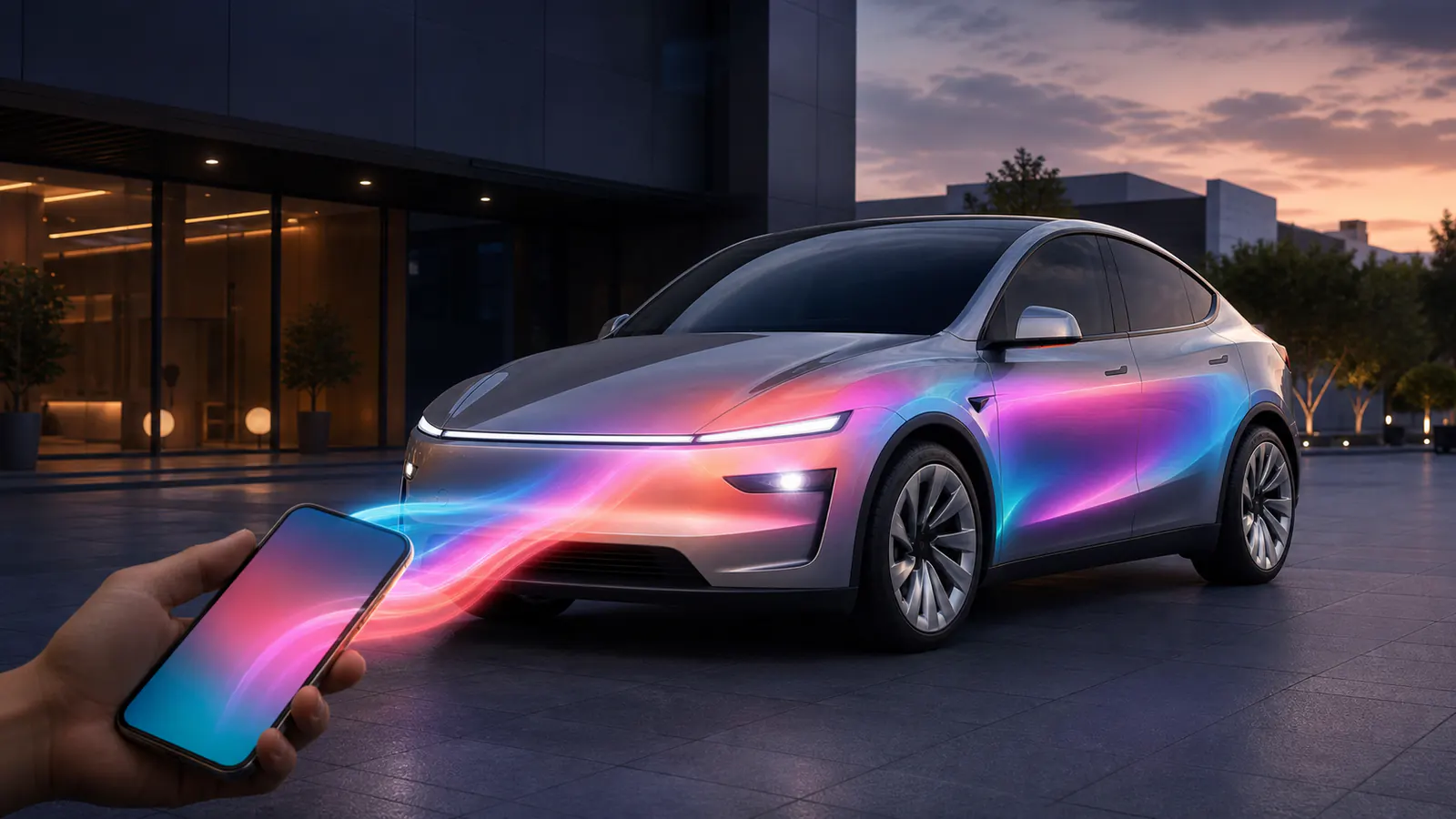
Sélectionner le véhicule
Mettez l’application à jour et recherchez la fonction d’importation dans Paint Shop ou Custom Wraps. Si vous possédez plusieurs voitures, le véhicule actif doit correspondre exactement au modèle utilisé dans l’éditeur.
Attendre l’aperçu
Sélectionnez le PNG exporté via la fonction disponible et attendez le chargement complet de l’aperçu. Les intitulés des menus peuvent varier selon la version et le déploiement logiciel.
Inspecter chaque élément
Examinez le capot, les portes, le toit et les pare-chocs. Si un texte traverse une jonction inattendue, déplacez son calque et exportez à nouveau. Utilisez l’USB lorsque l’option mobile n’est pas disponible.
Vérifier le PNG avant l’exportation
Utilisez un PNG carré de 512 à 1024 pixels de côté, inférieur à 1 Mo. Limitez le nom à 30 caractères : lettres, chiffres, espaces, tirets ou traits de soulignement. Ouvrez le fichier exporté pour contrôler ses dimensions, sa taille et sa transparence. Les repères du modèle ne doivent pas apparaître dans l’habillage final.
Transfert et compatibilité
Utilisez l’importation dans l’application Tesla uniquement lorsqu’elle est disponible pour votre véhicule. Sinon, créez un dossier Wraps à la racine d’une clé USB compatible et placez-y au maximum dix PNG. Consultez les exigences actuelles de Tesla et vérifiez l’aperçu dans le véhicule. TeslaWraps est un outil indépendant de création numérique : il ne vend pas de film adhésif et ne transfère rien automatiquement à la voiture.